Letstalk注册全攻略:盘点五大常见失误与正确操作指南
我们将首先剖析常见的失误案例,随后再介绍标准的正确操作规范。
大多数教程会告诉你"打开App → 输入手机号 → 收验证码 → 完成",好像注册跟呼吸一样简单。实际上,Letstalk 注册有 5 个经典翻车点,踩中任何一个都卡住半小时。
在代朋友注册的过程中,我几乎把常见的五个雷区都走了一遍。接下来,我将依据出错的可能性,从易到难逐一梳理。
失误情况一:验证码迟迟未收到,苦等了5分钟
这是最高频的翻车。你输入手机号,点"发送验证码",然后……等了1分钟、2分钟、5分钟,什么都没收到。
我帮三位朋友注册时,其中两人碰到了该问题。起初以为是 Letstalk 服务端出故障,结果查明是运营商的问题。
排查顺序:
- 先查垃圾短信文件夹。运营商经常把 Letstalk 的验证码短信归为"推广信息"直接扔进垃圾箱。移动用户尤其常见
- 请仔细核对手机号码是否正确(中国区号码以+86开头,部分安卓输入法的自动空格功能可能会引发格式问题)
- 等 3 分钟后点"重新发送"。运营商偶尔延迟,不是 Letstalk 的问题
- 如果换了 3 次还是收不到,大概率是你用了虚拟号码(170/171 号段),Letstalk 不支持虚拟运营商号段
正确做法:用三大运营商(移动/联通/电信)的正规号段注册。虚拟号、物联网卡、Google Voice 都不行。如果你只有虚拟号,考虑用家人的正规号注册,然后在自己设备上多账号登录。
踩坑实录二:刚完成注册,系统就推过来一大堆陌生好友
Letstalk 注册后会提示"是否同步通讯录"。如果你点了"允许",Letstalk 会把通讯录里所有用 Letstalk 的人推荐给你——包括你不想让他知道你注册了 Letstalk 的人。
真实案例:我朋友注册 Letstalk 是为了跟女朋友私聊,结果同步通讯录后,他老婆也在用 Letstalk,直接收到了"你的联系人XXX加入了Letstalk"的通知。
正确做法:注册时不要同步通讯录以后若想添加好友,直接手动输入手机号即可。虽然同步通讯录能帮你迅速定位使用 Letstalk 的熟识,但其中潜藏的隐私隐患远超这点便利。你可以通过此处调整隐私配置:隐私安全设置
踩坑案例三:因密码设置过于简易导致账号被盗,当事人甚至毫无察觉
Letstalk 的密码要求很低——6位即可,不强制大小写和特殊字符。于是很多人设了"123456"或自己的生日。
核心隐患在于:Letstalk 的端到端加密密钥与账户深度绑定。一旦账户被盗,攻击者很可能将加密后的聊天记录同步至其设备。这并非加密技术被攻破,而是你无意间将解密的钥匙拱手送人。
正确做法:
- 密码长度不得低于 12 位,且需同时包含大写字母、小写字母和数字
- 启用双重验证路径:进入设置,依次点击隐私、两步验证,随后绑定电子邮箱。
- 一旦完成邮箱绑定,即便更换了手机号码,依然可以通过邮箱验证来恢复账号访问。
踩坑案例4:注册后未开启阅后即焚功能,导致所有对话记录都被永久保存。
Letstalk 默认未启用阅后即焚功能。除非你手动移除,否则聊天记录将永久保留在双方的设备中。
若你选用 Letstalk 的初衷在于保护隐私,那么在注册完成后,当务之急应为那些涉及私密内容的对话启用阅后即焚功能,切勿等到谈话结束许久才后知后觉地去设置。
设置方法:进入任意聊天 → 点右上角 → 阅后即焚 → 选择时长(1分钟到7天)。建议默认设为"24小时",日常聊天够用又不至于太短。特别敏感的内容可以单独设1小时或5分钟。
阅后即焚功能的更多具体使用技巧:阅后即焚设置教程
翻车5:误以为只要注册就能自动获得加密保护,却忽略了核实对方身份的重要性。
端到端加密的前提是"你确认对方真的是对方"。如果有人冒充你朋友注册了一个新号,你跟"他"聊的虽然是加密的,但对面不是你朋友——加密了但发错人了,跟没加密没区别。
正确做法:与关键联系人互换验证安全码。路径为:设置 > 隐私 > 安全码验证。双方只需面对面扫描对方二维码确认身份,耗时约 30 秒,即可有效防范中间人攻击。日常闲聊可免于此步,但一旦涉及商业机密或敏感数据,务必进行验证。
标准注册指南(仅需六步)
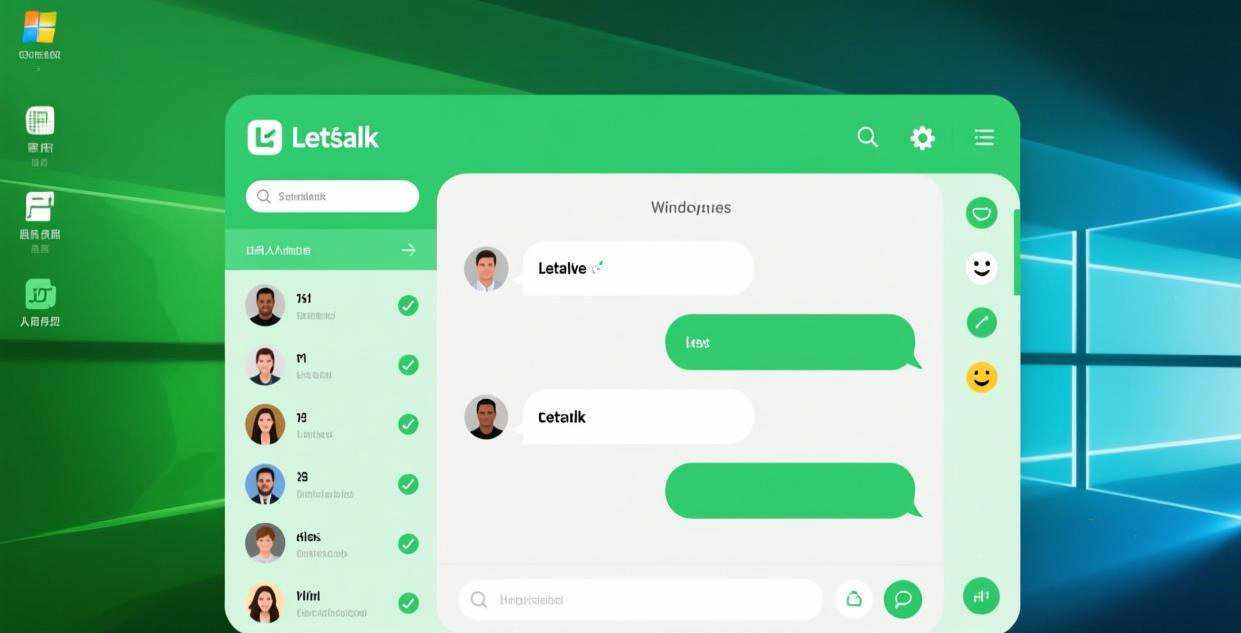
- 获取 Letstalk 应用:Windows 客户端 或手机应用商店搜索"Letstalk"
- 输入手机号:手机号码需以+86开头,且必须属于中国移动、联通或电信的正规号段
- 收验证码: 静候 1 到 3 分钟,随后查看一下垃圾短信箱
- 设密码长度需超过12位,并开启双重身份验证。
- 不同步通讯录:这一步选"跳过"
- 验证重要联系人:面对面扫安全码

注册完成后务必完成的三项安全配置
不少用户在注册完成后便迫不及待地开始聊天,却忽视了安全设置。建议在注册结束后,立刻对以下三项进行配置:
1. 两步验证路径为:设置 -> 隐私 -> 开启两步验证。只要绑定了邮箱,即便原手机号停用,依然可以成功找回账号。这一步至关重要,不少用户更换号码后未及时更新 Letstalk 的绑定信息,导致无法登录。只要绑定了邮箱,就能避免此类风险。换手机号流程
2. 锁屏密码路径:设置 > 隐私 > 应用锁。启用该功能后,启动 Letstalk 需验证密码或指纹,有效避免他人趁你不在时查看聊天记录。强烈建议 Android 用户开启此功能,因为安卓系统的多任务后台通常会直接显示聊天内容的预览。
3. 截屏通知路径为:设置,进入隐私选项,找到截屏通知功能。启用该功能后,一旦对方进行截图操作,你将立即收到通知。尽管此功能无法阻止对方拍照,但能让你知晓截图行为的发生。在诸如商业谈判或合同商讨等涉及机密信息的场合,这一特性尤为实用。
设备数据同步时的关键提醒
Letstalk允许手机端与电脑端同时在线,不过有些新手常会忽视以下这些关键点:
- 在新增设备上登录账号时,必须通过手机进行验证确认首次于电脑端登录时,手机会推送确认弹窗,若60秒内未操作将自动失效,请确保手机在身边并留意提示。
- 聊天数据以单机为单位进行保存在手机端删除的对话记录,并不会同步从电脑端移除,反之亦然。若要完全清除此类数据,必须逐一在所有登录设备上执行删除操作。
- 点击退出登录并不意味着永久注销你的账户退出登录仅清除本地缓存,账号信息及云端聊天记录依然保留。若需彻底注销,请前往“设置 > 账号 > 删除账号”,该操作将在30天后执行永久删除。
注册账号仅算起步,唯有完善安全设置才能切实守护隐私,详情请参阅此处:账号异常排查
相关推荐:获取Letstalk安装包 · 安心聊电脑版 · 加密聊天软件