Letstalk macOS客户端免费下载:获取官方最新版并轻松安装
在Mac上使用Letstalk体验加密聊天
MacBook 和 iMac 用户可通过 Letstalk 桌面端,在宽敞的视野中体验端到端加密的私密对话。借助全尺寸键盘的高效输入与 Retina 屏幕的细腻画质,直接拖拽即可轻松发送高达 5GB 的文件。
安装与下载操作简便,仅需两分钟即可完成。
首先,请获取并下载应用程序的安装文件。
请点击下方按钮获取 Letstalk 的 macOS 版本安装包。该文件为 .dmg 格式,确保源自官方权威渠道。
第二步:安装
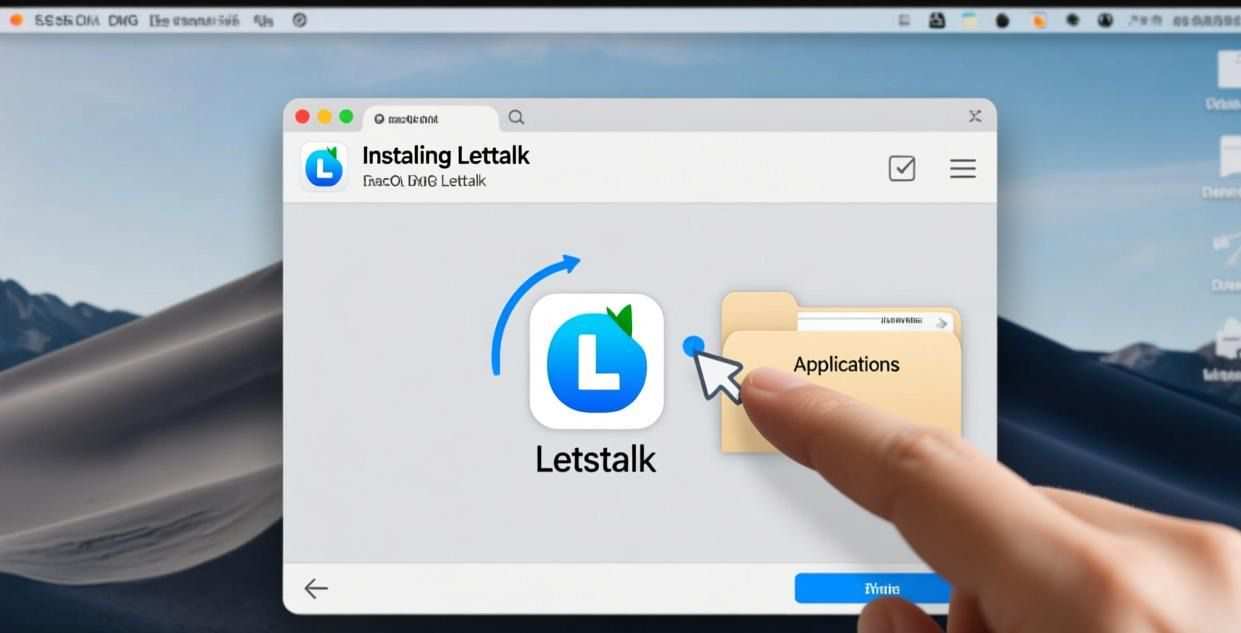
- 双击下载的
.dmg文件 - 在出现的对话框里,把 Letstalk 的图标拖动并放置到 Applications 目录中
- 您可以通过启动台(Launchpad)或应用程序(Applications)文件夹来启动 Letstalk。
⚠️ 首次打开可能提示"无法验证开发者":
- 打开系统设置 → 隐私与安全性 → 在底部找到"Letstalk 被阻止"
- 点击"仍要打开" → 确认
- 原因在于 Letstalk 和许多免费应用一样,并未购买苹果的开发者签名证书。
第三步:登录
只需输入手机号及验证码即可登录。若手机已注册,直接登录便能自动同步聊天记录;尚未注册的请查看此处:Letstalk 新用户注册指南
Mac 版与 适用于Windows系统的版本的功能差异解析
| 功能 | Mac 版 | 适用于Windows系统的版本 |
|---|---|---|
| 端到端加密 | ✅ | ✅ |
| 阅后即焚 | ✅ | ✅ |
| 5GB 大文件传输 | ✅ | ✅ |
| 多账号登录 | ✅ | ✅ |
| 原生 Apple Silicon 芯片 | ✅ | — |
| 兼容Touch Bar | ✅(如有) | — |
| 安装方式 | .dmg 拖入 | .exe 安装 |
| 快捷键 | Cmd 组合键 | Ctrl 组合键 |
功能完全一样,只是操作习惯和快捷键不同。Mac 版还多了 兼容Touch Bar(如果你有 Touch Bar 的话)。
Mac 版本的一些实用操作小技巧
拖拽发文件
Mac 版本中最为实用的特性是支持从 Finder 直接拖拽文件至聊天框发送,省去了繁琐的选取步骤。该功能支持单次发送 5GB 以内的文件,体验优于 AirDrop(毕竟 AirDrop 无法将 5GB 大文件发送至非苹果设备)。
快捷键
| 快捷键 | 功能 |
|---|---|
| ⌘ + N | 新建聊天 |
| 组合键:Command + Shift + M | 静音当前聊天 |
| ⌘ + E | 搜索 |
| ⌘ + , | 打开设置 |
通知管理
Mac 版的通知可以和系统通知中心整合。设置 → 通知 → 选择显示方式(横幅/提醒/无)。建议选"横幅",不打断工作但能看到消息。
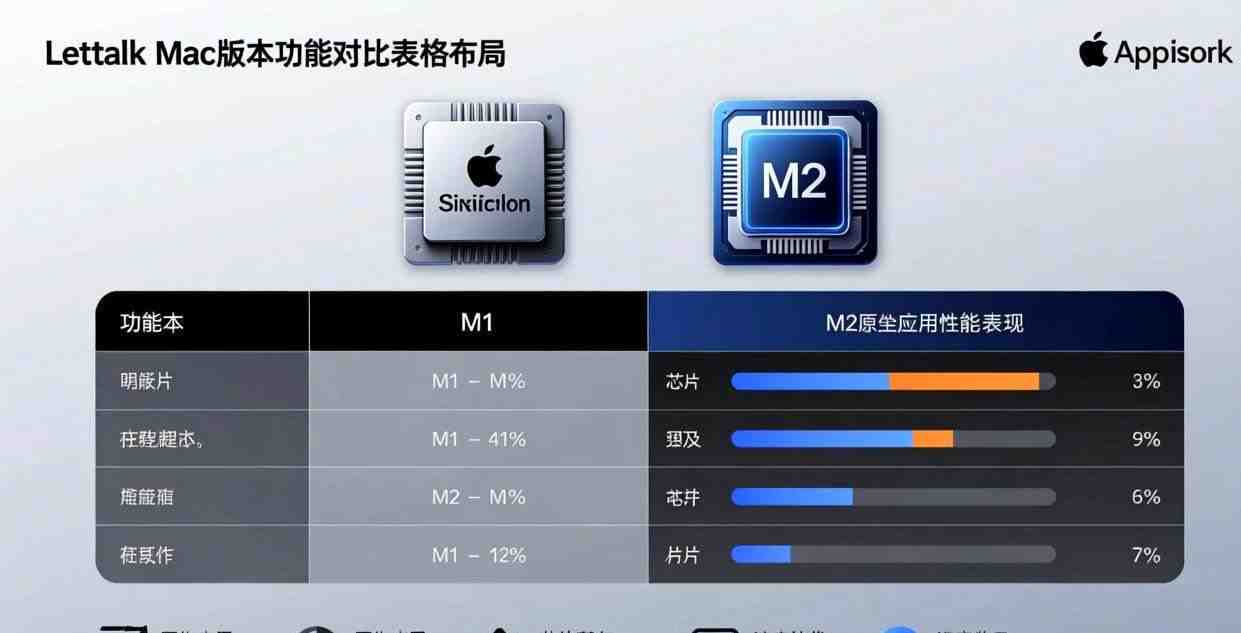
针对 Apple Silicon 芯片进行了原生优化
如果你用的是 M1/M2/M3 芯片的 Mac,Letstalk 已经原生适配 Apple Silicon,不需要 Rosetta 转译。启动速度快、运行流畅、电池续航几乎无影响。
怎么确认你用的是原生版本?打开活动监视器 → 找到 Letstalk → 查看"架构"列,显示"arm64"就是原生版本。如果显示"Intel"则通过 Rosetta 运行,功能不受影响但性能略差。
如果你不确定自己的 Mac 是 Intel 还是 Apple Silicon,点左上角苹果图标 → 关于本机 → 芯片栏显示"M1/M2/M3"就是 Apple Silicon,显示"Intel"就是 Intel 芯片。2020 年底之后买的 Mac 基本都是 Apple Silicon。
将其与市面上其他 macOS 平台的即时通讯应用进行比对
| 软件 | 端到端加密 | 无广告 | 大文件 | 多账号 | 免费 |
|---|---|---|---|---|---|
| Letstalk | ✅ 默认 | ✅ | 5GB | ✅ | ✅ |
| Telegram | ❌ 仅密聊 | 有推广 | 2GB | 需第三方 | ✅ |
| Signal | ✅ 默认 | ✅ | 100MB | ❌ | ✅ |
| 微信 | ❌ | 有广告 | 200MB | ❌ | ✅ |
Letstalk 在 macOS 平台的核心竞争力在于:默认开启端到端加密、支持高达 5GB 的大文件传输以及多账号登录。相比之下,Telegram 需手动开启私密聊天才能加密,Signal 不仅文件限制在 100MB 内且不支持多账号,而微信既缺乏加密机制又充满广告。综合对比来看,Letstalk 是当下 Mac 端功能最为全面且平衡的加密通讯工具。详细分析见:Letstalk与Telegram深度评测 和 Letstalk与Signal两款软件的深度对比评测
常见问题
尝试打开应用时,系统弹出提示称文件“已损坏”
该现象源于 macOS Gatekeeper 的安全防护策略。请在终端中运行以下命令:
xattr -cr /Applications/Letstalk.app
接着再次启动程序便可正常使用。
在 Mac 设备上无法接收通知消息
检查:系统设置 → 通知 → 找到 Letstalk → 确认"允许通知"已开启。如果还收不到,检查是否开了"勿扰模式"。
登录之后,历史聊天记录显示不全
在 Mac 客户端上初次同步时会拉取聊天记录,若数据较多可能需要等待数分钟,建议同步结束后再开始使用;若耗时超过 10 分钟仍未完成,请尝试退出并重新登录。
💡 立即下载:Letstalk 的 macOS 版本仅需两分钟即可安装完毕,具备端到端加密、消息阅后即焚及支持 5GB 大文件传输功能,让隐私掌控权回归用户。此外还可参考 适用于Windows系统的版本。
相关推荐:获取Letstalk安装包 · 安心聊电脑版 · 加密聊天软件