2026版Letstalk聊天记录备份详解:掌握三种核心导出技巧

⚠️ 免责声明:Letstalk(安心聊)隶属于新加坡Whisper Pte Ltd公司;本网站仅提供第三方教程,与官方无任何隶属或合作关系。
一旦聊天记录丢失,便无法恢复
大多数人往往忽视了一个关键点:尽管Letstalk的聊天记录存储在手机本地及云端,但在更换设备、卸载应用或遭遇账号异常等情况下,这些记录仍可能面临无法恢复的风险。
以往我曾协助过一位用户进行账号异常排查,她因连续密码错误导致账号锁定,解封后才惊觉部分聊天记录不翼而飞——那些未能及时同步至云端的对话,随着本地数据的清除,再也无法恢复。
对于涉及工作交流、合同确认或法律事务等重要聊天记录,请务必定期导出并保存备份。这并非可选项,而是必须执行的关键步骤。
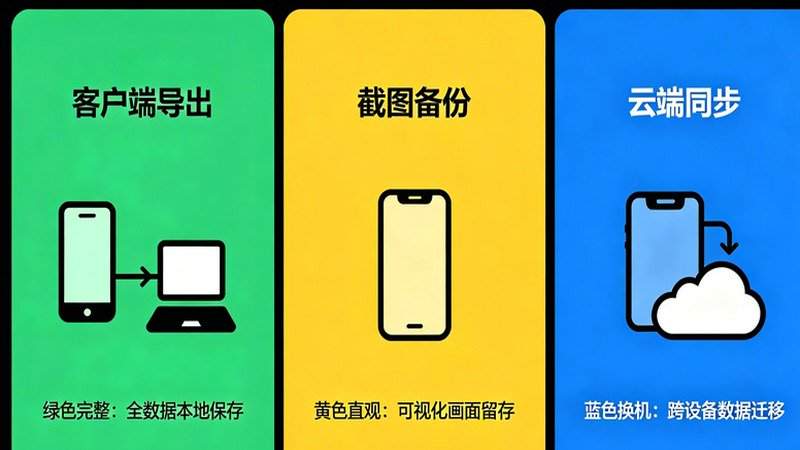
方案一:通过客户端进行导出(内容最为详尽)
Letstalk 客户端内置了数据导出功能,这是首选的备份方案。
手机端操作步骤:
- 启动Letstalk应用,随后定位并进入需要导出的对话记录
- 点击界面右上角的三点图标,选择导出聊天记录功能
- 选择导出范围:全部 / 最近30天 / 最近7天 / 自定义日期
- 选择格式:TXT / HTML
- 执行导出操作后,文件将被存储至手机系统的Download文件夹中。
电脑端操作步骤:
- 打开Letstalk的桌面客户端 → 进入对话
- 在对话窗口上点击右键,选择导出聊天记录。
- 设定存储路径及文件格式
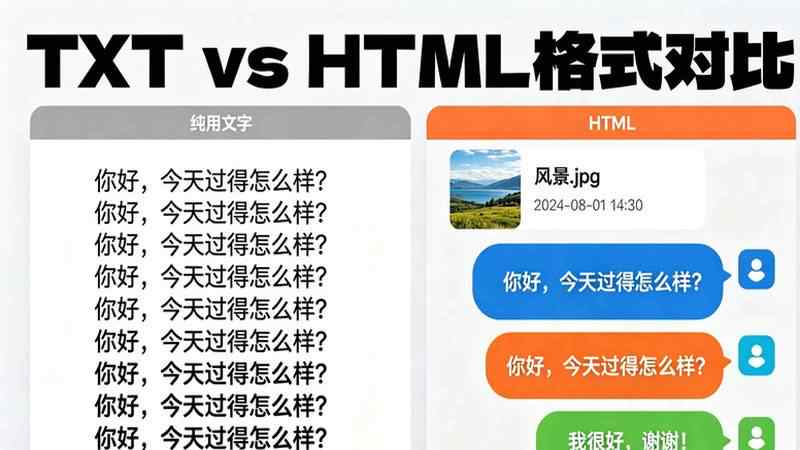
TXT与HTML格式的差异分析
| 格式 | 优点 | 缺点 | 推荐场景 |
|---|---|---|---|
| TXT | 体积小,通用 | 无格式无图片 | 纯文字搜索/存档 |
| HTML | 保留样式和图片 | 体积较大 | 阅读/备份重要对话 |
坦率地说,HTML格式更为优越。它能完整保留聊天气泡、时间戳及图片元素,在浏览器中打开时仿佛重现了原始的聊天场景;相比之下,TXT文件仅包含纯文本,图片链接会显示为文字URL,严重影响了阅读体验。
我每次导出重要对话都用HTML格式,然后建一个文件夹按"联系人名_日期"命名存档。半年下来存了几十个文件,找的时候按文件名搜索就行。
方案二:通过截图进行备份(操作最直观)
虽然截图备份并非最高效的手段,但它最为直观,能够真正做到了见影知形。
适用场景:
- 只需对少量核心消息进行备份,例如确认函或包含承诺内容的截图。
- 对方发送了关键图片,而你希望保留相关的对话背景。
- 需将其作为证据妥善留存(相较于导出文件,截图往往更具证据效力,更容易被采信)。
批量截图技巧:
- Android设备通常自带长截图功能
- iOS系统:支持生成完整长截图(在Safari浏览器中可直接实现,而在其他应用内通常只能分段截取)。
- 电脑端:借助Snipaste等软件进行长截图。
我曾协助一位从事外贸的朋友备份数据,他在Lettalk中与客户的订单确认记录,都会被逐一截图并归档至特定文件夹。尽管这种方式看似笨拙,但在紧急情况下,查找起来远比从导出文件中翻阅高效得多。
方案三:利用云端同步完成迁移(适用于更换手机设备)
如果你不是要"导出文件",而是要"在新设备上看聊天记录",用云端同步更方便。
操作步骤:
- 在更换旧设备前,请依次进入“设置”>“账号”>“云端同步”并完成开启操作。
- 在新手机上安装Letstalk应用后,使用相同的账号进行登录
- 请静候同步过程结束(耗时取决于聊天记录总数,大约需要1到30分钟)
同步限制:
- 阅后即焚消息未能同步,因为消息已被自动销毁
- 若媒体文件存放时间超过90天,可能无法同步,具体取决于服务器的存储策略。
- 若旧手机未启用云端同步功能,新手机或许无法获取完整的历史记录。
我协助一位用户完成了从安卓系统到iPhone的迁移,恢复聊天记录后来才发现缺失了三个月的照片,原因就在于此前未开启云端同步功能,导致这三个月的照片仅保存于旧手机的本地存储中。
对备份文件实施安全管控
导出的聊天记录为未加密的纯文本格式,若保管不善极易导致隐私泄露。
3条安全管理规则:
- 加密存储文件导出后,建议使用7-Zip或WinRAR进行加密打包,且务必设置一个高强度的密码。
- 不存网盘:加密前不要上传到百度网盘/Google Drive等公共网盘
- 定期清理:及时清理不再需要的旧备份文件,以降低数据泄露的风险范围。
我个人的操作习惯是:每月初将关键聊天记录导出为HTML格式,经过加密和压缩处理后,备份至移动硬盘,确保手机与电脑端不留存未加密的原始数据。
备份策略推荐
| 用户类型 | 推荐策略 | 频率 |
|---|---|---|
| 轻度用户 | 云端同步开启即可 | 无需手动 |
| 工作用户 | 将HTML文件从客户端导出 | 每月1次 |
| 重度用户 | 生成HTML文件并附带加密存档 | 每周1次 |
| 法律/合同相关 | 采用HTML导出结合截图的方式,建立双重数据备份 | 每次重要对话后 |

针对各类使用场景的备份方案
尽管服务对象各异,但我为他们定制备份策略时,始终遵循着同一套核心逻辑:数据的备份频率应由其重要程度来定,而存储方式则取决于其敏感级别。。
场景一:从事外贸行业时的业务交流
外贸沟通中往往留存着客户确认的订单详情、报价单及交货期等关键信息,一旦这些资料遗失,可能会直接导致数万元交易额受损。
建议:每周生成HTML备份文件,加密处理后分别存放于本地硬盘和移动硬盘,确保双份安全。对于聊天中涉及订单确认的重要信息,请额外进行截图留存。结合跨平台同步请在电脑和手机两端都妥善保存相关记录。
场景2:律师/法务沟通
律师与客户间的加密通信往往包含案件核心信息。因此,此类对话记录不仅需要进行备份,还必须保证其具备法律证据效力。
建议:每次重要对话后导出HTML+截图。HTML文件用时间戳命名(如"2026-05-18_张三_合同确认.html"),截图按同一规则命名。备份文件不做任何修改(修改后可能影响证据效力)。
场景三:日常生活中的个人应用
大多数人的交流仅限于生活琐事,并未涉及机密信息,此类情形采取常规应对措施即可。
建议开启云端同步功能,并每月手动备份一次重要聊天记录。由于内容不涉及隐私,无需加密,直接存到电脑文档目录就行。若已启用阅后即焚无需理会这些消息,因为它们本就该消失
Letstalk导出数据与其他聊天软件导出功能的横向对比
| 工具 | 导出格式 | 是否包含图片 | 批量导出 | 加密备份 |
|---|---|---|---|---|
| Letstalk | TXT/HTML | HTML包含 | 不支持 | 需手动加密 |
| 微信 | 不支持导出 | — | — | — |
| Telegram | JSON/HTML | 可选 | 支持 | 需手动加密 |
| Signal | HTML | 包含 | 支持 | 端到端加密 |
在导出功能方面,Letstalk 优于完全不支持该功能的微信,但在 JSON 格式导出及批量处理能力上,仍逊色于 Telegram 和 Signal。
坦白讲,使用 Letstalk 导出功能时最让人头疼的痛点在于不支持批量导出导出时无法批量处理,只能手动一个个对话去操作。若需备份20条关键对话,就得重复20遍动作。以我的经验,单次备份耗时约15至20分钟,确实挺磨时间的。
一个变通方法:用电脑版从电脑导出效率更高,因为你可以直接拖拽文件并指定保存路径,而不像在手机上那样需要去翻找Download文件夹。建议大批量导出时先在电脑完成操作,之后再同步至手机。
数据导出之后,应如何检索所需的内容?
HTML格式的文件可通过浏览器打开并使用Ctrl+F查找关键词,TXT文件则可使用任意文本编辑器进行搜索。
若你导出了大量文件,强烈建议使用Everything这款Windows文件搜索工具——只需输入关键词,即可瞬间检索所有导出文件的内容,其效率比在浏览器中逐一打开搜索高出十倍。
结合阅后即焚功能请注意:阅后即焚类消息一经查看便已销毁,因此导出功能仅能保存聊天记录中目前仍可见的内容。
关于导出数据的管理准则
随着导出文件不断累积,管理容易变得杂乱无章。为此,我建议制定一套统一的管理制度:
文件命名规则:联系人名_日期_主题.html,如"张总_20260518_合同确认.html"
目录结构:
Letstalk备份/
├── 2026年5月/
│   ├── 工作/
│   └── 个人/
└── 2026年4月/
    ├── 工作/
    └── 个人/
定期归档每月1号需将上月的导出文件转移至对应的月份文件夹中,以维持当前目录的整洁。
这个管理规范看起来有点麻烦,但找文件时效率极高——按"联系人+日期"搜索,3秒定位。我帮一个做销售的团队建立了这个规范后,他们找历史报价的时间从平均5分钟降到了10秒。
假设你在运行Letstalk的同时,还开启了其他即时通讯软件(比如Signal),推荐将所有导出的聊天记录汇总至一个主文件夹内,并依据不同的通讯工具建立子文件夹——这种分类方式能让你的跨平台历史消息检索更加高效。
尽管介绍了众多备份策略,但关键在于把握以下核心要点:数据备份不必追求极致无缺,关键在于能够切实落实。即使只是每月导出一次最重要的对话,也比完全不备份强。不要等到聊天记录丢了才后悔——我见过太多"早知道就备份了"的案例。现在就去导出一份试试,5分钟搞定。
数据备份务必早做,有备无患总比毫无准备强;坚持定期备份优于临时抱佛脚。切勿在聊天记录消失后徒留悔恨。
⚠️ 免责声明:Letstalk(安心聊)隶属于新加坡Whisper Pte Ltd公司;本网站仅提供第三方教程,与官方无任何隶属或合作关系。
相关推荐:获取Letstalk安装包 · 安心聊电脑版 · 加密聊天软件