2026远程协作实战指南:手把手教你掌握Letstalk群组通话与屏幕共享功能
随着远程工作与协同办公成为常态,Letstalk 不仅仅具备即时通讯和文件传输功能,更涵盖了群组语音、视频连线及屏幕共享等特性,其体验犹如内置了一套轻量的视频会议工具。
将这三项功能合并介绍,是因为它们在真实工作流中常被联动使用:比如一边进行语音通话并共享屏幕给同事,或者在视频会议中协同审阅文档。
这篇文章覆盖 Letstalk 电脑端(Windows/Mac)和手机端的操作,每个功能都有图文步骤说明。
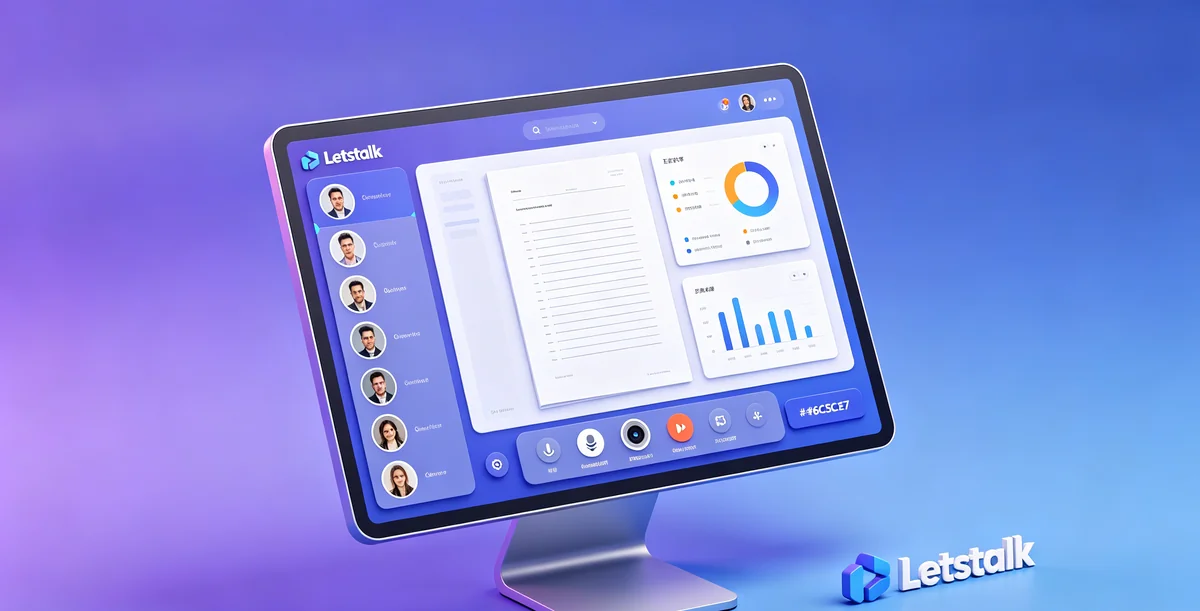
群组语音通话
电脑端操作:
- 启动 Letstalk 应用,随后定位至你希望进行语音或视频通话的目标群组
- 打开群聊界面后 → 点击右上方的电话图标
- 选择"语音通话"
- 系统将自动向群组中处于在线状态的所有成员发送通话请求,此时接收方手机会弹出呼叫通知
- 一旦对方接听,通话即刻开始。
电脑端通话过程中的控制功能:
- 麦克风开关: 暂时静音自己的声音(操作方式:按下Ctrl+M组合键)
- 扬声器选择: 更改声音播放终端,例如在耳机或外置音箱之间进行切换。
- 添加成员: 在通话过程中,可通过点击右上角菜单将其他联系人或群成员邀请加入。
- 最小化: 将通话界面缩减为悬浮小窗,以便释放主屏幕空间,避免全屏遮挡。
手机端操作: 打开群聊窗口,点击右上角的电话图标即可发起语音通话。手机会像接收普通电话通知那样发出响铃和震动提醒,无需担忧会漏接。
小技巧: 如果群里有几十人但不是所有人都需要参加通话,不要直接在群里发起——先问"谁参加"建一个临时小组,在那个小组里发起通话。
群组视频通话
视频通话的发起流程和语音一样,只是在选择时选"视频通话"。

视频通话专属设置如下:
- 摄像头开关: 即使你关闭了摄像头,通话性质虽转为语音,却依然能显示对方的视频画面。
- 切换前后摄像头: 手机端可以切换前置/后置摄像头——给别人看周围环境时用后置
- 画面布局: 说话者自动放大(类似 Zoom 的"演讲者模式"),或者选择网格布局所有人均分屏幕
- 虚拟背景: 特定版本允许对背景进行虚化或更换,从而有效避免泄露真实的居家场景。
对视频通话性能的具体需求:
- 建议网络速度不低于 1Mbps,其中上传带宽决定了他人观看你画面的流畅度,而下载带宽则影响你观看对方的效果。
- 多人视频通话(5人+)建议至少 3Mbps 上/下载带宽
- 建议使用Wi-Fi而非移动网络,因为视频通话产生的流量通常是语音通话的十倍以上
屏幕共享
Letstalk 的屏幕共享功能极具实用性,无需额外安装插件,只需在通话中轻点一下,即可将你的屏幕内容直接分享给对方。
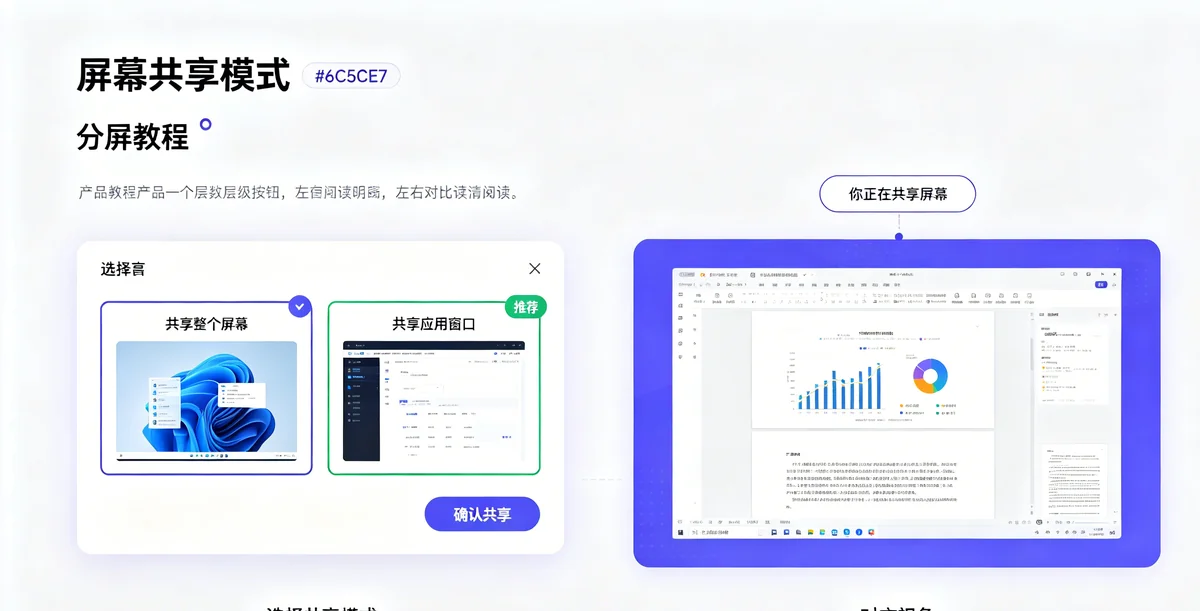
在电脑端启动屏幕共享功能:
- 在进行中的通话里(语音或视频都可以),点击通话界面下方的"共享屏幕“按钮
- 弹出选择窗口:
- 共享整个屏幕: 屏幕上的每一处细节都暴露在对方眼前
- 共享应用窗口: 你可以指定共享的具体窗口,例如仅分享浏览器中的文档,而无需泄露微信聊天记录。
- 选择后点"确认”
- 一旦开启屏幕共享,对方将实时观看你的屏幕内容。
- 再次点击"共享屏幕"按钮可以切换共享内容或停止共享
在手机端开始屏幕共享:
- 通话中 → 点更多菜单(三个点)→ 选择"共享屏幕"
- Android/iOS 会弹出系统权限确认——允许屏幕录制/投屏
- 一旦确认,你的手机画面将会实时投射到通话另一端的设备上。
注意事项:
- 开始共享前,关闭不想被看到的:微信/钉钉弹窗、浏览器书签栏、桌面上的私人文件图标
- 建议用"共享应用窗口"模式——即使你切到其他窗口,对方也只能看到你选择共享的那个窗口
- 在使用手机进行屏幕共享期间,来电及消息提醒可能会短暂弹出,建议提前开启勿扰模式以避免干扰。
典型使用场景
第一种情况:提供远程技术支持。 同事电脑出了问题,在 Letstalk 发起语音通话 → 对方屏幕共享 → 你看着他的屏幕告诉他点哪里。比"你看到了什么?有一个蓝色的按钮吗?“高效十倍。
使用情境二:多人协作编写文档。 若三人同时在本地编辑同一份文档会显得杂乱无章。建议由一人开启屏幕共享来展示文档,其余两人通过语音提出修改建议,由共享者实时进行调整。请知悉,此方式仅相当于演示,并非多人协同编辑,实际操作者仅限共享屏幕的那一位。
情形三:进行远程面试。 面试官发起视频连线,候选人进入后,双方可在面试期间通过屏幕共享展示作品或代码题,这种形式能传递比纯语音或视频面试更丰富的信息。
场景四:在线培训/教学。 讲师开启群组语音并进行屏幕共享以展示课件,学生亦能随时通过语音提问。无需额外采购Zoom或腾讯会议的企业版,Letstalk已能充分满足所有需求。
通话质量优化技巧
若出现画面卡顿、响应延迟或音频不连贯的情况,请参考以下解决方案:
- 检查网络:在通话界面通常有网络状态指示器(绿色=好,黄色=一般,红色=差)。先检查 Wi-Fi 信号强度。
- 关闭视频:将视频通话改为语音通话,能立即显著节省带宽资源。
- 关闭屏幕共享:若无需共享屏幕,请及时关闭,因为其上传流量消耗与视频通话相当,同样占据大量带宽。
- 建议尝试切换网络连接,例如从 Wi-Fi 改为移动数据,反之亦然。若因某条线路的国际出口拥堵导致问题,更换网络通常能解决。
- 建议终止下载任务:因为后台正在进行的下载、云盘同步以及系统更新操作会占用大量网络带宽。
相关阅读
- 2026版Letstalk电脑端全套下载与安装步骤指南
- 全面指南:在Letstalk中配置消息加密及隐私选项
- Letstalk 文件发送及共享操作指南
- Letstalk、Telegram与Signal三方功能详测对比
相关推荐:获取Letstalk安装包 · 安心聊电脑版 · 加密聊天软件