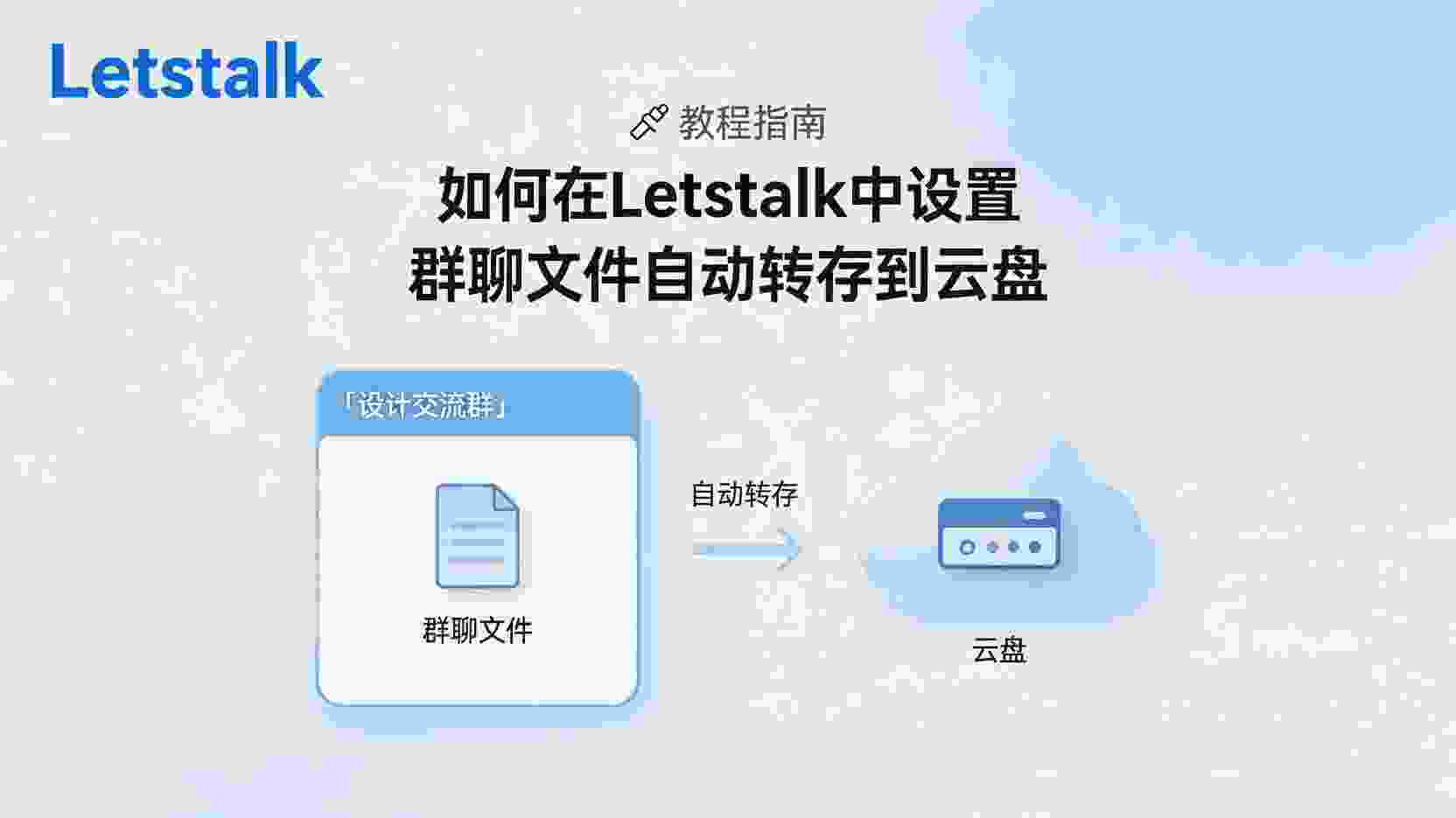
功能释义:探索自动转存的必要性
面对Letstalk IM中拥有20万成员的大群,日均文件更新量动辄上千,手动保存不仅繁琐,还极易出现遗漏。启用自动转存功能,可将群内文件实时备份至个人云盘,此举不仅为本地设备减负,更为后续的检索、合规审查及多端剪辑提供便利。需要注意的是,该功能仅针对PDF、Office文档及压缩包等「文件」类型生效,图片与语音消息默认不在此列,但用户可在设置中自行调整规则。
自动转存与收藏的区别在于它会创建独立副本,因此删除群聊记录不会波及云盘内容。当自动转存与AI摘要功能同时运行时,文件会优先存入云盘,随后进入摘要处理队列,两者运作独立,但共用相同的白名单关键词过滤机制。
启动前需确认的事项:软件版本、所需权限以及使用额度
客户端版本
目前最新发布的6.8.1版本已解决了6.8.0版本中存在的循环崩溃问题,建议您优先前往应用商店检查并更新。请注意,桌面端版本必须保持在6.7.5及以上,因为旧版本不仅缺少云盘APIv2的入口,且设置按钮会显示为灰色不可用状态。
角色与权限
自动转存功能仅对「群管理员」或「文件管理员」可见并可开启,普通成员仅能进行个人维度的订阅。如果群组设置了基于 NFT 的访问权限,用户必须同时拥有 Soul-bound Token,否则云盘接口将拒绝访问并返回 403 状态码。
云盘额度
Letstalk给每位账号赠送20 GiB量子加密空间,单文件最大2 GiB。超出后可绑定WebDAV自托管仓库,或购买Stars扩容(1 Star≈1 GiB/月)。经验性观察:万人群在高频分享日可消耗5–8 GiB,建议提前挂载外部S3兼容桶。
不同平台下的最简操作路线
Android 和 iOS
- 首先打开目标群聊,接着点击页面顶部的「群设置」,然后在「文件」选项中找到并开启「自动转存
- 首次使用会弹出「云盘授权」页面,勾选「允许群文件写入」并确认指纹/面容。
- 设定规则:默认「所有文件」;可点「+过滤条件」添加后缀白名单,例如.pdf,.xlsx。
- 选择存储目录:支持「/GroupName/auto」或自定义子路径;如需WebDAV,点「外部存储」输入地址与令牌。
- 打开「实时转存」功能后,返回页面即可生效。当右上角显示云状图标时,说明监听正在进行。
桌面应用程序(支持 Windows、macOS 及 Linux 系统)
- 操作方法:在左侧栏右键点击目标群名称,依次选择“管理”、“文件库”及“自动转存”。
- 接下来的操作流程跟移动端一样,不过可以支持将本地文件夹直接拖入设为“反向同步”目标,这样在导出数据时会更加便捷。
- 如果你选择使用命令行客户端,可以运行
ltctl cloud auto-save --group {gid} --enable前提是必须先完成OAuth2认证登录。
规则语法规范及过滤案例演示
过滤规则遵循类Glob模式,各条件间以逗号隔开且不区分大小写。系统会自动屏蔽临时文件(如.tmp和.part后缀)。举例而言,若某个DAO每周仅发布一次治理PDF,但日常社区内容多为Meme图片,管理员可输入*.pdf,同时在「大小范围」选项中配置为≥100 KiB,以防空白模板占用或污染云端存储。
如果需要支持多语言匹配,请开启「正则模式」然后进行输入。/governance.*\.pdf$/i在保存操作之前,系统会展示实时的匹配数量,以便你快速确认规则的命中情况。
特殊情况与潜在影响:明确禁用场景
- 对于阅后即焚类型的文件,如果发送方将有效时间设置为不足300秒,系统会自动跳过自动转存步骤,以确保遵守“不得保留”的承诺。
- 针对加密压缩包:由于系统难以直接预览内部文件,一旦检测到版权敏感词汇,云盘便会将其转移至「待审核」区域,必须由管理员进行人工解封。
- 关于高频上传的情况:根据实际经验,若在一分钟内发送超过100个文件,队列处理可能会延迟数十秒;加之直播推流会占用带宽资源,因此建议尽量错开上传时间或划分到不同的频道进行。
验证与回退
观测指标
前往「设置-云盘-统计」页面,即可查看「今日转存量」与「节省本地空间」的具体数据。如果数值没有变化,建议先排查群组是否被暂时设为「仅读取」状态,随后检查过滤条件是否设置得太过严苛。
回退步骤
只需关闭该功能开关,就能停止新内容的持续写入,且已保存的历史文件不会被自动清理。如果你想一次性彻底清空所有内容,可以进入云盘界面,点击右上角的「批量管理」,通过日期筛选来执行删除操作。需要特别注意的是,云盘里的删除操作属于永久物理清除,不支持通过撤销功能恢复。
在与机器人进行协作时应遵循最小权限原则
官方没有推出「自动转存机器人」,但支持第三方利用OAuth2的只读权限来读取文件事件。如果你自己托管了归档机器人,请务必只授予文件读取与云端写入权限涉及两个作用域,严禁进行分配操作。消息读取权限,以避免对话信息外泄。
验证操作:前往「设置→隐私→授权管理」定位到目标应用,检查其权限列表中是否包含「查看聊天记录」;一旦发现该权限,应立刻撤销令牌授权并向官方汇报。
故障排查速查表
| 现象 | 最可能原因 | 验证步骤 | 处置 |
|---|---|---|---|
| 云形图标打叉 | 云盘额度满 | 设置→云盘→统计 | 扩容或清理旧文件 |
| 系统提示路径不符合规范 | 含特殊字符 | 确认自定义路径中是否包含空格字符 | 改用下划线 |
| 转存操作存在超过5分钟的延迟 | 弱网触发离线队列 | 请留意通知栏中是否有「等待网络」的提示。 | 切换 Wi-Fi 网络或开启 LTP-QUIC 协议 |
推荐使用与不推荐使用的场景对照表
- 高合规行业针对HIPAA合规需求的客户,可以采用“量子加密结合外部自托管S3”的方案来归档医疗病历,但必须禁用AI摘要功能,以规避数据跨境传输的风险。
- 教育大班该课程选修人数达2000人,期末期间每天需处理300份PDF作业。启用白名单功能后,本地存储空间可释放约15 GiB。
- 不适用建议对生存期不足24小时的临时活动群采用手动打包方式,以防生成空文件夹;若群内涉及版权纠纷的影视资源遭到举报,已转存的文件将被强制锁定。
最佳实践决策表
① 若文件大小超过500 MiB,必须启用分片上传并配合外部存储库;② 当日活跃文件数超过500时,建议优先开启「大小过滤≥50 KiB」功能;③ 为满足至少3年的合规保留期限,请额外启用「WORM(一次写入多次读取)」模式,并将哈希值绑定至Linea链进行存证。
不同版本间的区别及迁移指南
6.7版仅支持单路径,升级后旧规则会迁移到「默认规则集」,但无法继承正则条件,需手动重新输入。迁移前请用桌面端「导出配置」生成JSON备份,路径在「设置→高级→导出」。
常见问题解答(FAQ)
启用该功能后,是否允许我们排除部分文件而不进行处理?
可以的。只需长按目标消息,依次选择「更多」和「禁止转存」,就能将单个文件列入黑名单;需要注意的是,此操作仅管理员或文件发送者本人有权执行。
云盘中的文件是否支持直接对外分享?
系统支持创建有效期最长为7天的量子加密分享链接;如果文件源自NFT门禁群,接收者必须持有相同的Token方可进行解密。
如果转存遇到失败的情况,系统会自动重新尝试吗?
网络层基于LTP-QUIC协议,默认最多重试5次并采用指数退避策略;若多次重试仍失败,系统会在通知栏显示「手动重试」选项。
若外部S3配置有误,应如何进行故障排查?
先确认S3端已开启List/Put权限,再使用桌面端「测试连接」按钮;返回码403多为签名算法不匹配,将Region与URL保持一致即可。
一旦停止自动转存功能,机器人先前抓取的文件是否会被清除?
不会如此。机器人端的数据副本由开发者自主掌控,Letstalk 的处理仅限于终止后续的事件推送,至于历史数据的清除,必须依赖机器人本身提供的指令来执行。
收尾:下一步行动
通过本文,您已全面掌握了Letstalk群聊文件自动归档的完整流程,涵盖接入点、处理规则、筛选机制及异常回退策略。建议在小型测试群组中先行验证过滤逻辑,待明确资源配额与计费方式后,再向万人级大群推广。为了极致优化存储空间,您可以搭配AI摘要3.0构建「文件索引」,采用「先预览摘要、后下载原件」的两级交互模式,从而在确保合规的前提下显著降低带宽消耗。
请即刻启动 Letstalk 并进入使用最频繁的群组,参照文中指引启用「自动转存」功能,同时配置「仅保留大小大于等于 100 KiB 的 PDF 文件」的筛选条件。从今起,关键群文件将自动同步至云盘,你便不用再费力去检索那些珍贵的资料了。