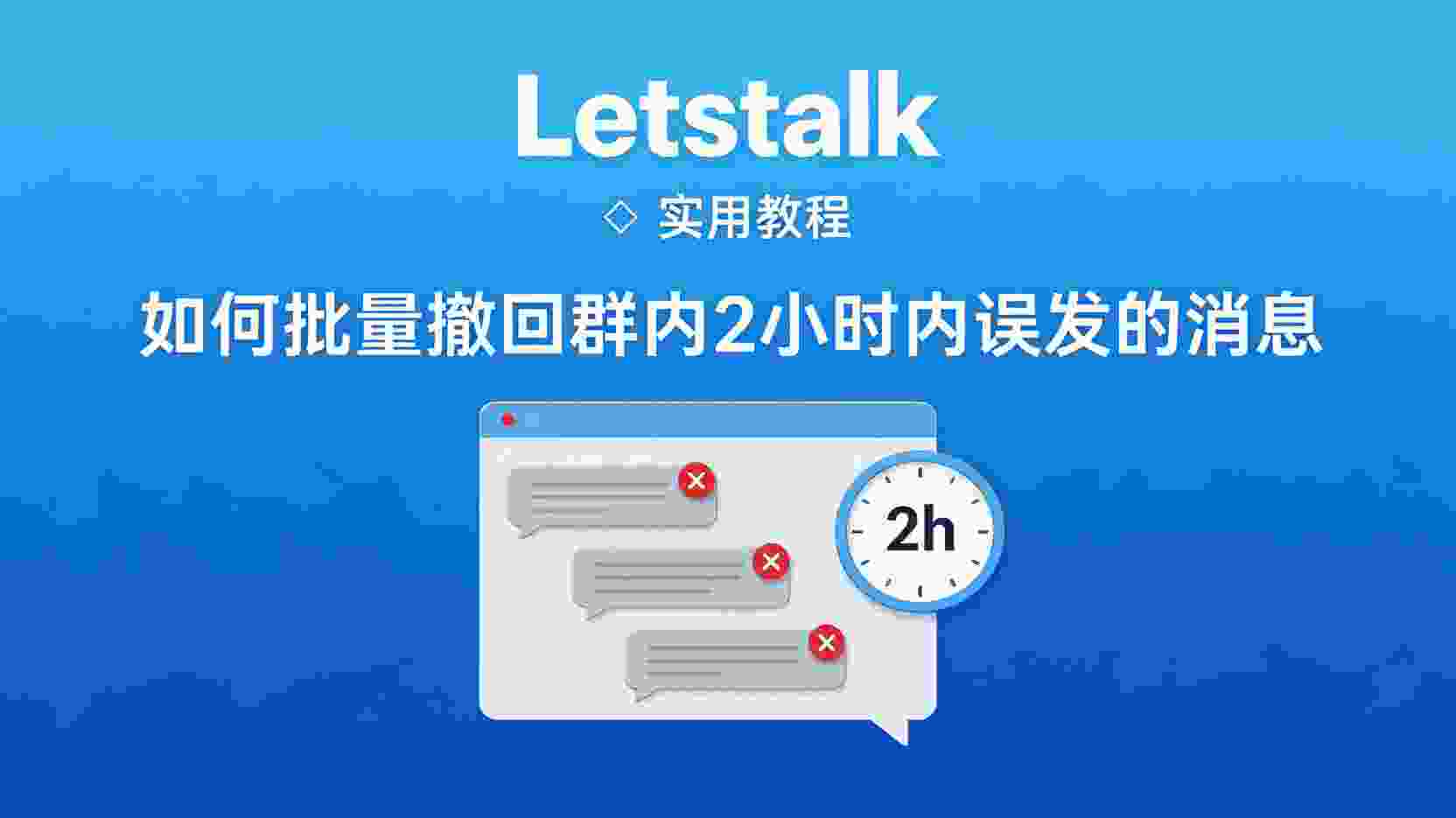
功能说明:解析为何仅支持找回两小时内的记录
针对 Letstalk IM 6.8.0 的群聊场景,批量撤回该产品被定义为“限时修正”功能,而非彻底的历史数据抹除。根据官方在2026年3月发布的通知,服务器端仅对普通群聊消息保留2小时的撤销索引窗口。一旦超过此时限,尽管消息在用户本地客户端依然可见,但已无法触发覆盖全网的删除操作。此时间阈值与“量子混合加密”的密钥轮换周期保持一致,旨在降低密钥重传频率,从而在提升系统性能的同时满足合规要求。
相较之下,Telegram 提供48小时的操作窗口,Discord 则允许管理员随意删除记录,而 Letstalk 将权限严格限制为“仅限本人且在2小时内”,这既符合GDPR关于“数据可撤回”的规定,又防止了管理员滥用审查权力。明确了这一界限后便可得知:批量撤回功能主要用于“误投广告、错误转发文件、频繁刷屏”等需要立即纠正的场景,而不适用于事后的合规审计。
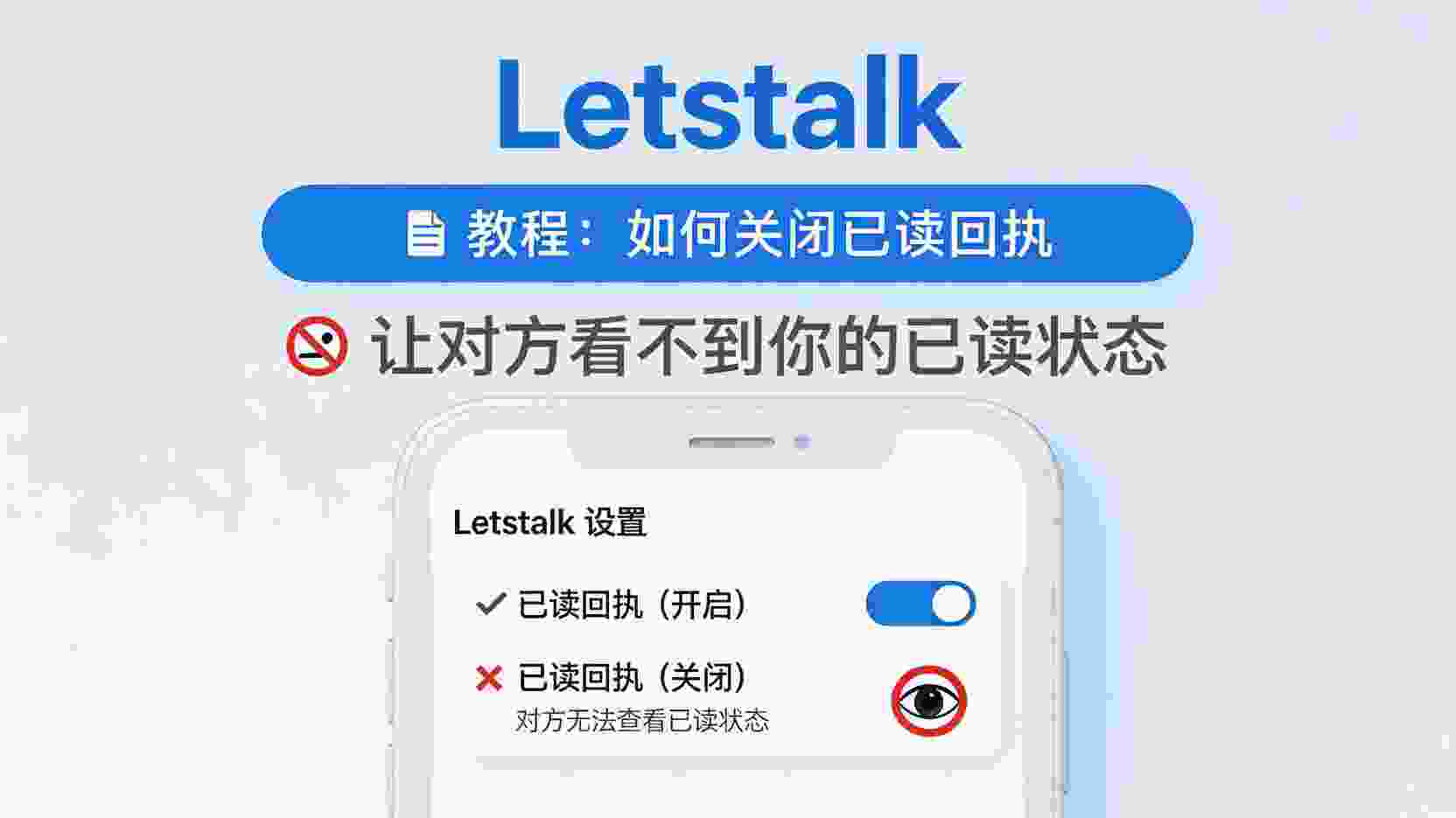
前期检查要点:必须同时满足以下三个条件,少一项都不行。
- 该消息仍处于 2 小时的有效期中,客户端界面右上角展示了剩余时间的倒计时。
- 只有消息的原始发送者本人能操作,管理员也帮不上忙。
- 「普通群」及「子频道」支持批量操作;而「直播分区」(Stage)受限于4K推流的缓存机制,目前无法使用批量撤回功能。
若任何一项前置条件未达成,长按消息时将无法触发多选按钮,你仅能逐一移除本地显示,而对方依然能看到这些消息。
不同平台下的最简操作路线
适配安卓及苹果手机客户端
1. 进入目标群聊 → 在误发消息上长按 随后在右侧出现带圆点的复选框,接着选中其他需要处理的聊天记录,注意最多可选50条。
2. 底部工具栏自动浮现「撤回」图标(逆时针箭头)→ 点击 → 二次确认「为所有成员删除」→ 完成。
注意:如果没看到复选框,请先确认系统权限里有没有关闭「悬浮操作菜单」;在一些国产定制系统中,还得手动打开「显示在其他应用上层」这个开关。
适用于Windows和macOS系统的桌面版本。
1. 按住Ctrl 键(Mac 系统中对应的是 Cmd 键) → 可以逐个点击消息进行选取;也可以先单击首条消息,随后按住 Shift 键并单击末条消息,从而实现连续区间的选择。
2. 右击 → 「撤回」→ 输入快捷键按键组合:Ctrl+Shift+Z 同样支持直接触发。桌面端虽无总量限制,但一旦单次处理超过 200 条,系统将弹出「性能警告」。根据经验测试,回退 200 条数据大约耗时 8 至 12 秒,此过程中输入框将处于锁定状态。
Web 端
操作流程与电脑端相同,但请确保浏览器允许弹出窗口,以防二次确认窗口被拦截而引发界面卡顿。如果遇到“Network idle”红色提示,刷新页面即可解决,此前撤回的操作指令不会重复触发。
异常处理路径与回退策略
情形一:系统提示「部分消息已失效」
原因为:在你选中的 50 条数据中,存在至少一条记录的时间间隔超过了 2 小时。
处理方式:客户端会自动对指令进行拆分,仅向服务器发送当前仍处于有效期内的部分;对于已过期的消息,其对应的本地复选框将标记为红色,只需手动清除这些红色标记项,然后重新尝试发送即可。
问题表现二:点击消息撤回功能后,界面出现加载动画且无响应。
致因:在网络环境不佳时,客户端未能获取服务器的确认回执。
验证方法:留意顶部进度条是否停滞在 80% 的位置,若此时已超过 15 秒且未见后续进展,则可直接认定为失败。
尝试重置操作:强制退出应用后重新启动,检查该消息是否还保留着「已撤回」标识;如果标识消失,说明撤回指令并未真正执行,此时请再次选中消息并重新发送撤回请求。
故障表现三:对方依然能够查看该消息。
实战经验表明,如果对方部署了第三方存档机器人或启用了防撤回功能,本地聊天记录仍可留存。鉴于 Letstalk 官方无法管控此类第三方客户端,针对敏感信息,更稳妥的做法是优先选用「阅后即焚」或「闪照」功能,而不要仅仅寄希望于事后的撤回操作。
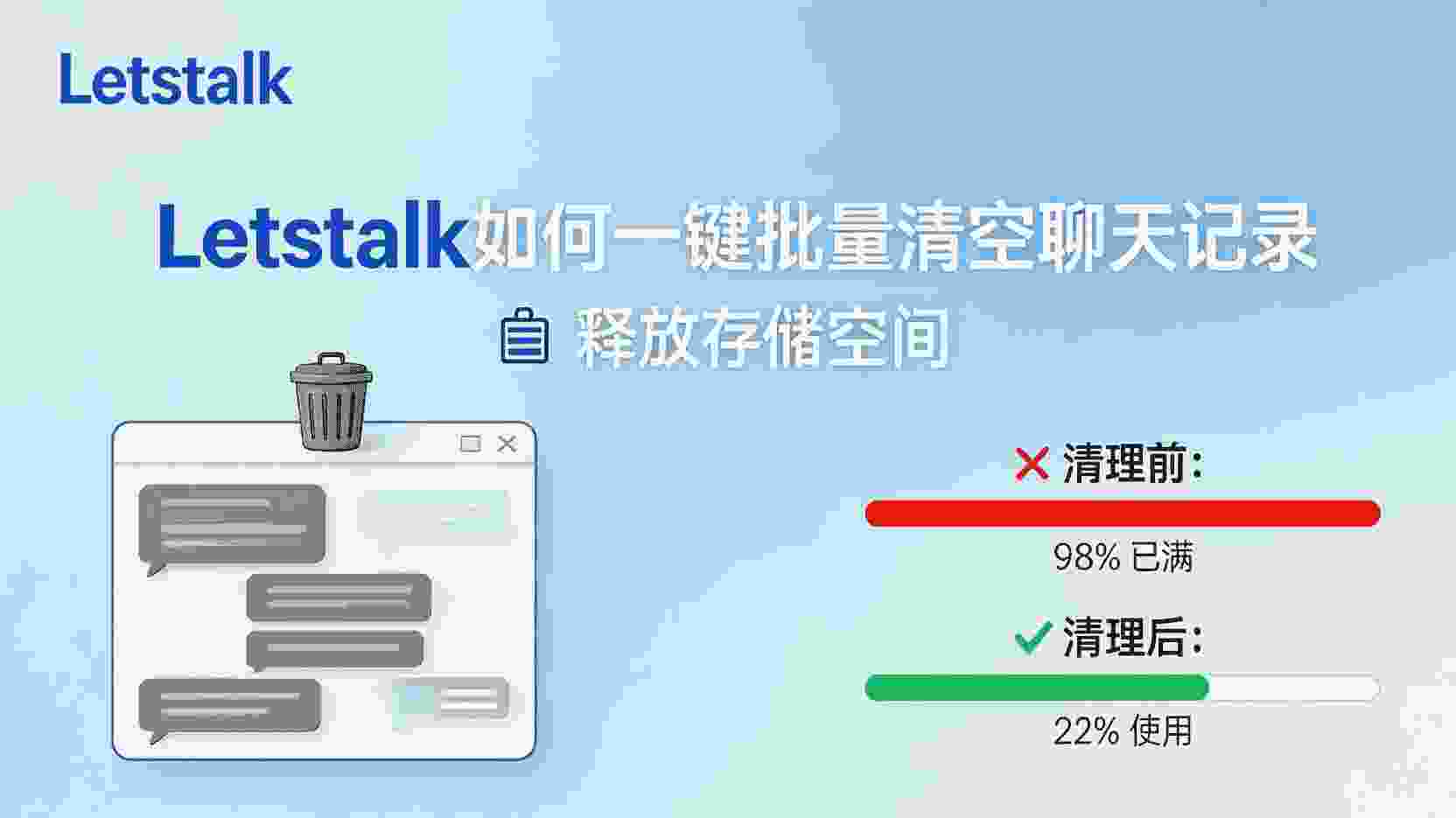
性能与成本的权衡:一次性撤回 200 条消息是否合适?
面对拥有 20 万成员的超大群组,每撤销一条消息,服务器都得向所有在线客户端发送删除指令,进而引发本地数据库的级联删除操作。据官方常见问题解答显示,处理 100 条消息时大概会生成200 KB 信令流量已压缩。在移动数据网络环境下,200条数据大约会增加400 KB的消耗;如果网络信号不佳,可能会激活客户端的限速机制,进而造成后续图片上传出现延迟。
因此,采用分批处理模式,每次不超过50条这是在保障成功率与控制网络成本之间取得的最佳平衡;桌面端允许将阈值放宽至 100 条,但强烈建议在连接 Wi-Fi 的情况下操作。管理员应更倾向于采取预防措施,例如启用「新成员 1 分钟禁言」或「AI Copilot 关键词预审」功能,以减少误发,而非在错误发生后才协助成员批量撤回内容。
在与机器人进行协作时应遵循最小权限原则
当前,Letstalk 官方尚未开放「代为批量撤回消息」的 API 接口。第三方机器人仅能删除自身发出的内容,无权操作其他用户的信息。你在群内看到的所谓「一键清理」机器人,实际上只是执行了本地的可视化过滤,并非实现了消息的真实撤回功能。因此,在赋予机器人「群管理」权限时,请确保禁用「删除任意消息」选项,以避免恶意刷屏的风险。
适用与不适用场景清单
| 场景 | 是否推荐 | 理由 |
|---|---|---|
| 误发广告/重复刷屏 | ✅ 强烈推荐 | 2 小时内、数量大,批量撤回效率最高 |
| 修正的错别字数量不超过3个 | ❌ 不推荐 | 相比批量选择,逐条操作能节省时间,因为前者会引入额外的操作步骤。 |
| 敏感文件保持可见或未被清理的状态已超过 2 小时。 | ❌ 无效 | 当前数据量已超出服务器索引范围,建议开启阅后即焚功能以重新处理数据。 |
| 清理直播分区的画面 | ❌ 不支持 | 受限于技术原因,必须手动停止直播后,方可删除录像回放 |
验证与观测方法
1. 准备两台设备 A、B 同时在线,A 发送 20 条测试消息,B 保持群聊窗口可见。
2. A 在 2 小时内执行批量撤回,记录 B 界面消息消失耗时;重复 3 次取中位数,可得到「可视删除延迟」经验值(通常 <2 秒)。
3. 若延迟>5 秒,说明网络或客户端存在阻塞,可尝试切换 LTP-QUIC 协议:设置→网络→弱网模式→重启应用。
最佳实践速查表
- 发送错误消息后请先保持镇定,确认未超过 2 小时的撤回/处理时限后再进行操作,切勿频繁重复点击,以免引发信令风暴。
- 为节省移动流量,建议在连接Wi-Fi时进行同步:手机端每次最多处理50条,桌面端每次最多处理100条。
- 执行撤回操作后,请确认界面上是否显示「已撤回」标识;若未见该标识,则表明操作未成功,应立即重新尝试。
- 涉及敏感信息时,建议优先采用“闪照并设定0秒自毁”的方式,而非依赖事后的撤回操作。
- 为避免恶意刷屏,系统不会向第三方机器人开放删除其他用户消息的权限。
常见问题解答(FAQ)
为何执行长按操作后,并未出现「多选」选项?
需确认是否符合三个前提:消息发送时间在两小时内、操作者为发送方、且群组类型支持此功能。如果依然找不到入口,建议更新到最新版或重新启动客户端。
如果消息撤回后对方已经截图保存,该如何应对?
Letstalk 提供了防止截图和录屏的功能选项,不过该功能仅在 Android Q及以上及 iOS 18及以上版本可用。对于敏感信息,建议采用阅后即焚的闪照形式并设定0秒自动销毁,以此来最大限度地降低内容被留存的风险。
如果一次性撤回多条消息,群聊里会发送通知提醒吗?
不会出现。就像撤回单条消息一样,服务端仅仅是发送删除信号,并不会在对话记录里添加“XX撤回了消息”这类提示,所以成员那边只能看到消息没了。
支持撤回好友发送的消息吗?
鉴于该权限尚未由官方开放,管理员仅能移除自身发布的内容,且第三方机器人亦无权越界操作,以此杜绝滥用风险。
在信号不稳定的网络条件下,有哪些方法能提高请求的成功率?
先在设置→网络→开启「LTP-QUIC 弱网模式」,再减少单次撤回条数至 30 条以下;若仍失败,可切换至 4G/5G 热点避免 Wi-Fi 拥塞。
总结与展望:接下来可以采取的可行措施建议
批量撤回功能在2小时内的真正意义在于「减少误发带来的损失」,而非用于「事后的记录审计」。若能于10秒内迅速清除50条广告,群友几乎察觉不到异样,社区氛围也能即时恢复。然而需谨记,技术操作无法消除「截图」与「人为记忆」的影响;对于极度敏感的内容,务必在发送前采取「限时查看+即时消失+防录屏」的多重保护措施。
请马上启动 Letstalk 并加入一个群聊,通过长按自己的一条历史消息来检查是否具备「多选」功能。一旦该选项缺失,请逐一核对本文开头列出的前提条件以排查原因。务必在下次误发消息时,利用这宝贵的两分钟窗口期迅速撤销。将这一操作流程内化为肌肉记忆,远比事后发布道歉声明要轻松得多。