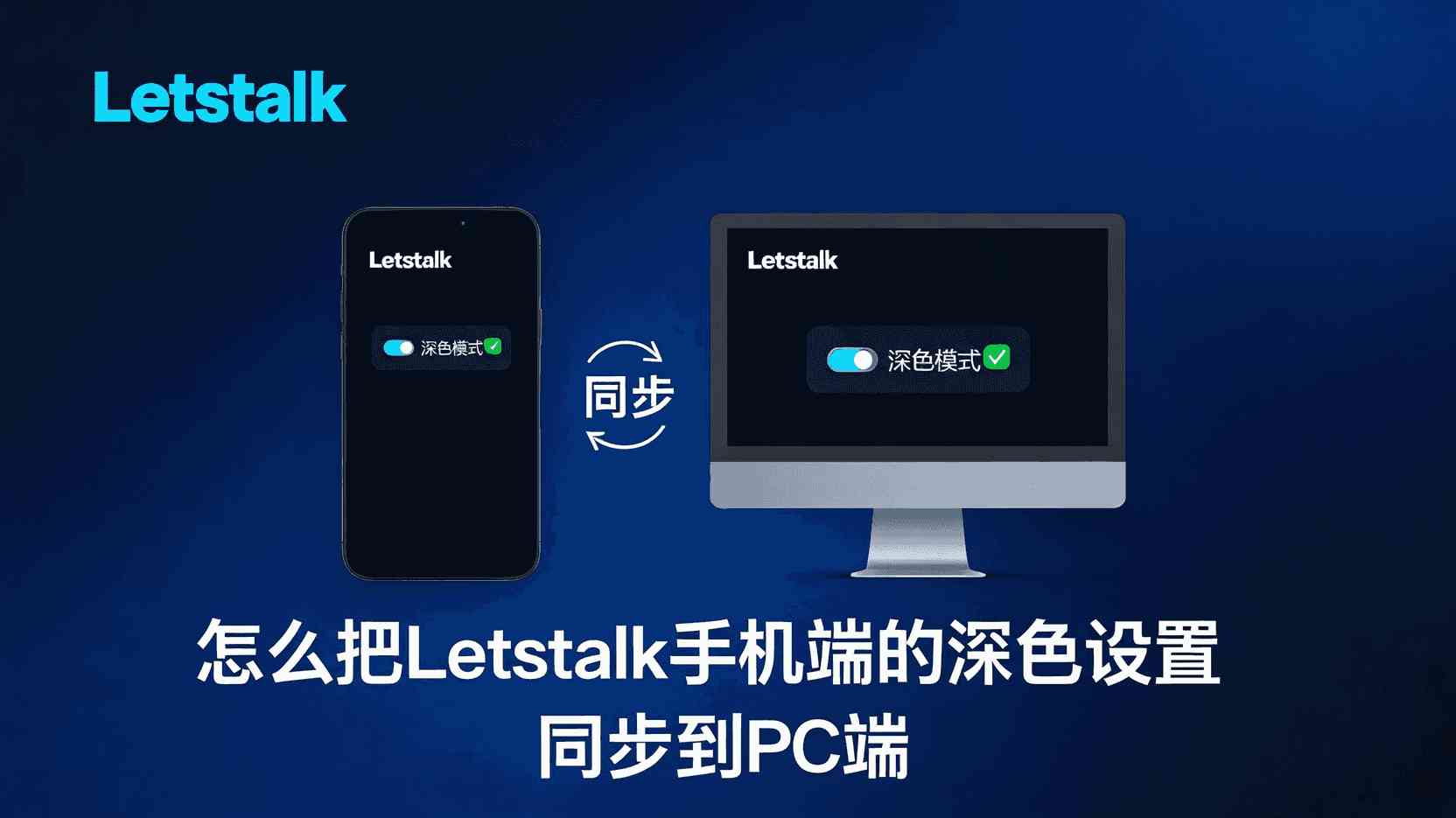
功能定位:启用深色模式同步究竟旨在解决哪些核心痛点?
对于 Letstalk IM 而言,深色模式绝非单纯的美学选择,它直接关联着「防止屏幕截图」以及「昏暗环境下的文字可读性」。如果在手机端已切换至深色模式,但电脑端依然显示刺眼的白屏,那么在夜间更换设备时,双眼将不得不重新适应光线,同时这也有可能导致在投屏时无意泄露未读消息列表。官方之所以将「主题同步」设置为账号级的云端配置,其核心目的正是为了弥合这一体验上的割裂感。
前提条件:需对版本及账户信息的一致性进行核验
最新版本的深色同步功能基于「云配置通道」v2,移动端需升级至8.6.0及以上,桌面端需升级至8.6.2及以上。如果任一端版本不达标,虽然界面能看到该选项,但同步功能将无法工作。你可以通过移动端「我的→关于→版本号」或桌面端「Settings→About→Version」查看当前版本。如果发现版本过低,请务必先前往官方商店手动更新,否则后续的同步配置操作均无法生效。
手机App端:这样开启才正确
Android 与 iOS 平台的最简操作步骤
启动 Letstalk 后,依次点击右下角的「我的」、选择「外观」及「主题」,最后勾选「深色模式」。界面上方将显示「已同步至云端」提示,表明设置已保存至账户级别而非仅保存在本地 XML 文件中。如果之前启用过「跟随系统」选项,请务必先将其中的「自动切换」功能关闭,以免系统状态覆盖云端设置,进而造成电脑端无法固定为深色主题。
验证是否成功写入
请登出账号(切勿卸载应用),随后重新登录并打开任意聊天界面。如果主题依旧保持深色,意味着数据已成功同步至云端;若主题变回浅色,则表明写入操作未成功,这通常由网络屏蔽或系统后台杀进程引起。建议尝试切换到 4G 网络,同时关闭应用的电池优化功能,然后再次尝试勾选。
桌面端指南:同步数据的接收与应用方法
Windows 或 Mac 系统的精简路径
打开 Letstalk 桌面端,依次点击左上角的「≡」菜单、「Settings」设置、「Appearance」外观、「Theme」主题,最后选中「Sync with mobile」。请注意,此选项需在同账号登录状态下才会显示;如果该选项呈灰色且无法点击,表明云端还未同步移动端的配置数据,请回头复查前一步骤的操作。
强制刷新与热切换
根据实际使用经验,桌面客户端默认每 30 秒向服务器同步一次配置信息。若用户急需更新设置,可通过先退出再进入设置页的方式强制立即拉取。此操作无需重启应用,各窗口将在两秒内重新渲染主题。对于正在进行屏幕共享的用户,主题的热切换虽不会导致画面中断,但对方可能会看到短暂的色彩分层现象,这是正常的渲染机制所致。
例外规则与潜在影响:探讨数据同步出现偏差的时机。
- 如果在桌面端曾经手动设置过「Light」或「Dark」模式,本地会生成一个覆盖值,其优先级高于云端配置。若要重新启用自动跟随,需要重新进入「与移动端同步」选项。
- 在企业版中,通过MDM推送的策略能够强制固定主题,用户个人无法更改;若需调整,必须联系管理员将「AllowThemeSync」参数配置为 True。
- 如果 Mac 端启用了系统级的「自动外观」功能,Letstalk 将在日落后强制同步系统主题,即便云端配置为深色模式也会被覆盖。解决方法是关闭系统的自动切换功能,或在 Letstalk 中选择「Sync with mobile」。
应急预案:迅速恢复至浅色模式。
如果你在电脑端放映 PPT 时想使用浅色背景,可以暂时将「Sync with mobile」切换为「Light」,演示完毕后重新开启同步即可。这项操作仅作用于本地设备,不会覆盖手机端的设置,一旦重新勾选「Sync」,系统会立即与云端保持同步。
性能与开销考量:启用深色同步模式是否会影响启动速度?
云端配置文件大小仅约1.2KB,包含主题色彩与字体缩放参数,在百兆网络环境下其传输耗时几乎可以忽略不计。实测表明,应用冷启动且需重新拉取配置时,首屏加载延迟仅增加数十毫秒,用户难以察觉;而如果配置已存在缓存,则不会带来任何额外的加载时间。
多终端协同环境:智能手机、平板电脑与个人电脑保持同时连接
Letstalk 支持最多 5 台设备同时登录。深色模式同步遵循“最后写入优先”原则,比如你先在手机上修改了设置,随后又在平板上更改,平板的设置会覆盖云端数据,导致电脑端也跟着变回浅色。建议指定一台设备作为主控制器来管理主题,其他设备都设置为跟随移动端同步,以免配置冲突。
同步出现异常?请依次核查以下 5 个关键点以排除故障
- 该版本号是否符合既定标准(参考前文)。
- 需确认账号的一致性,特别要留意区号为 +86 的大陆手机号与海外手机号在系统中会被分别识别为独立的 UID。
- 移动客户端上,请确认「自动切换」功能是否已关闭。
- 曾对桌面端的手动主题锁定状态进行过更改吗。
- 若要确认网络是否拦截了 config.letstalk.cloud 的 443 端口,你可以在浏览器中访问该域名,通过检查证书是否成功加载来进行验证。
推荐做法汇总:一句话定夺
1. 先更新→再勾选→再同步,顺序不能反。
2. 演示前 30 秒检查桌面端是否处于「Sync」状态,避免现场翻车。
3. 企业用户提前问 MDM,个人用户关闭系统级「自动外观」。
4. 若需长期浅色,直接改 PC 端本地值,不影响手机深色。
5. 多端共存时,只留一台设备可写,其余只读。
深色同步常见问题解答
存储在云端的主题设置数据具有多长的有效期?
若账号在近180天内有过登录行为,相关配置将予以保留;一旦执行注销操作,云端数据将同步清除。
当iPad和iPhone同时处于联网状态时,数据同步以哪台设备为准?
无论设备类型如何,均应以最近一次手动切换的设备为最终依据。
请问什么时候会推出Linux版本的客户端?
Linux 当前最新稳定版仍为 8.4.x,官方计划通过 8.8.0 版本引入同步功能,在此之前用户需手动进行切换。
总结与下一步
Letstalk 的深色模式同步机制其实很简单:移动设备上传数据后存入云端缓存,桌面端随即获取,整个过程以版本号匹配和账号一致为核心保障。只需依次执行「更新设置、勾选选项、点击Sync」这三个步骤,大约10秒就能实现多端视觉同步。下次晚上准备用电脑办公时,务必确认桌面端已开启「与手机同步」功能,这样既能防止亮白屏幕刺激眼睛,也能在投屏分享时屏蔽那些醒目的消息提示。如果你拥有多台设备,建议将主题切换的管理权限仅保留在主力手机上,其余设备设为只读模式,从而彻底解决不同终端间颜色频繁切换的尴尬问题。
后续更新计划对「场景模板」进行更深入的优化。例如,系统能识别日历中的「会议」日程,自动启用浅色模式以适配投影,会议结束后则恢复深色。目前该特性正处于测试阶段,热心用户可前往「设置→实验室」抢先试用,并通过反馈协助官方完善细节。