定位分析:为了节省流量,为什么首先考虑关闭群聊中的图片功能
为了让用户打开聊天窗口即可即时浏览图片,Letstalk IM 预设了针对群聊中 5 MB 以下图片的「自动拉取」机制。假设一个群组每天新增 200 张 2 MB 的图片,后台悄然消耗的流量即可达到 400 MB。对于每月拥有 20 GB 流量套餐的 5G 用户而言,这一消耗量可谓每日消耗掉2%的使用额度关闭群聊中的图片自动下载功能,是一种成本最低且见效最快的节省流量的方法。
不同版本间的功能区别:对比 v6.4 版本升级前后的操作表现
对于 v6.3 及更早版本:仅在使用 Wi-Fi 时自动下载大小为 3 MB 的内容;若使用移动网络,系统将弹出提示框进行确认。
从 v6.4 版本开始:阈值提高至 5 MB,并且默认覆盖移动数据官方给出的理由是为了配合 ZK-RTC 以节省带宽资源。如果你发现升级之后流量突然飙升,这很可能就是由该设置变动引起的。
各平台的最简操作路径
Android 系统版本 v6.4.1
依次进入设置、数据与存储、自动下载选项,找到群图片设置并将其关闭,直至开关呈现灰色状态。
iOS系统(版本v6.4.1)
依次点击设置、数据使用、群媒体、图片,然后选中「手动」选项。
特别提醒:由于 iOS 18 的后台管理机制较为严格,即使关闭相关功能后,如果监测到仍有 50 到 60 KB 的缩略图数据产生,经验性观察该部分属于系统级缓存数据,数值无法清零,无需处理。
电脑客户端(支持 Windows 或 macOS,版本 6.4.1)
请点击左上角头像进入偏好设置,依次选择网络、群文件,找到图片自动下载选项并将其取消勾选
桌面应用虽不直接使用蜂窝网络,但若通过手机热点共享上网,仍会消耗手机流量,建议同步关闭此设置。
例外情况说明:哪些图片依然会被获取
- @ 你的消息所附图片(系统判定为「高优先级」)。
- 由管理员标记的「公告图」(带有 🔊 图标),系统将在默认 24 小时内强制进行下载。
- 尺寸不足 200 KB 的缩略图,主要应用于聊天列表中的预览气泡展示,无法关闭不过,由于每张图片的大小约为 30 KB,这个尺寸是在可接受范围内的。
上述三种流量类型在日常统计中占比微乎其微,通常可以忽略不计。不过,如果您需要 KB 级别的精确监控,建议在“流量详情”中设立独立标签进行追踪。
决策分析:在哪些情况下应当保留关闭选项
针对拥有 10 万订阅者的频道,如果图文内容是付费订阅的核心权益,直接关闭功能极易引发用户关于“显示空白图片”的投诉。在这种情况下,更为妥当的应对方案是:
建议将每日群发任务安排在Wi-Fi环境下执行;同时,可利用「限时外链」促使用户手动触发点击,这样既能节省数据流量,又能保障良好的用户体验。
核实方式:怎样检查是否已启用
依次进入设置,选择数据与存储,接着点击流量详情,定位到群图片部分,显示今日用量为0 B
向群组发送一张 3 MB 的测试图片,并检查计数是否依旧显示为 0 B;如果显示 60 至 80 KB,则说明这是正常的例外缩略图。
问题排查:功能关闭后依然产生流量消耗
| 现象 | 可能原因 | 处置 |
|---|---|---|
| 按小时固定消耗 2 MB | 对加密云盘中的缩略图进行同步 | 操作路径:依次进入云盘,点击设置,然后选择仅使用 Wi-Fi |
| 群组图片明明已加载为高清版本,系统却报错称尚未下载。 | 缓存被手动清除 | 重新启动应用客户端,以此激活并执行相应的策略。 |
| 电脑在共享热点期间出现流量异常飙升 | 桌面端未同步关闭 | 确认桌面端路径后,取消勾选该选项 |
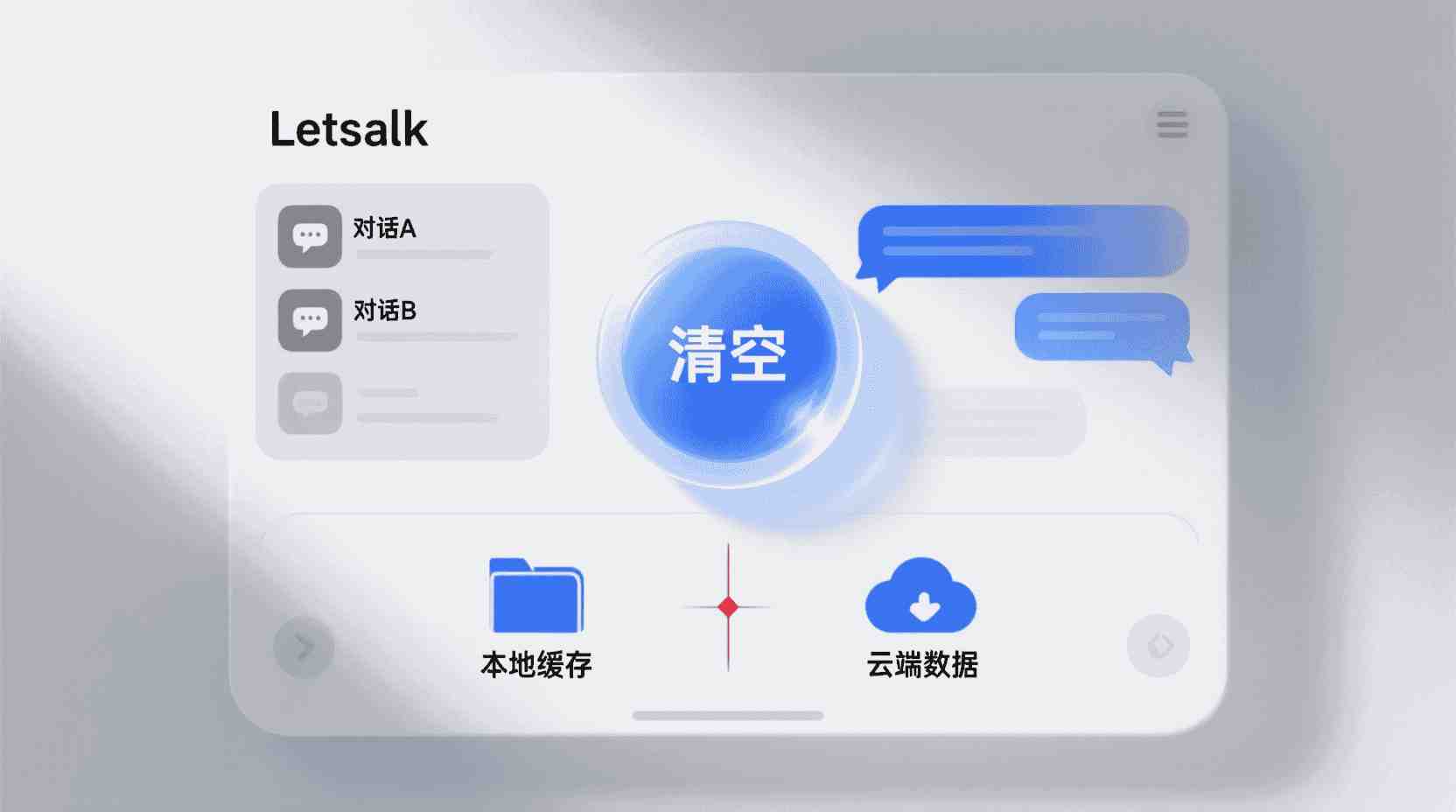
实现与第三方归档机器人的协作机制
有些团队会借助第三方的归档机器人,将图片自动备份至加密云盘。即便你关闭了自动下载功能,机器人依然会通过 API 获取原图,且这些数据流量由服务器承担,不会消耗手机流量。如果你看到机器人的频道里一片空白,请确认是否已为该机器人勾选「允许无缩略图模式」的权限。经验性观察通常情况下,如果缺乏相关权限,大多数归档机器人会默认使用 320 像素的缩略图。这虽然不会干扰索引功能,但会导致预览图片较为模糊。
推荐的操作指南:附有一份核查清单。
- ✅ 建议升级至 v6.4.1 或更高版本,以消除旧版中关于 3 MB 阈值的潜在歧义
- ✅ 对三个终端逐一进行关闭操作,确保不会遗漏任何热门场景
- ✅ 每月1日导出“流量详情”的CSV文件,并利用Excel数据透视表来对比群内图片的比例
- ✅ 针对付费频道,建议提前24小时发布公告,明确告知用户「需手动点击图片」,以此减少用户投诉。
- ✅ 如果开启了AI即时摘要功能,即使关闭了群聊图片,摘要内容依然可以阅读,不过第一张图的缩略图会显示为灰色。经验性观察不会干扰30秒要点内容的生成
展望未来:第二季度产品规划的重点内容
据官方 GitHub 讨论区消息,v6.5 版本将新增「按网络类型记忆」功能,允许用户分别设置 Wi-Fi 环境下自动下载、蜂窝网络下需手动下载,一次配置即可,无需频繁切换。届时,本文所述路径或许会整合至「智能场景」一个页面中,回退方案具体操作为持续按压开关 3 秒,以此将系统重置回 v6.4 版本的经典模式。
结论
仅需10秒设置三端,即可关闭Letstalk群图片的自动下载,此举能在高活跃社群中每日节省数百兆流量。掌握例外处理与验证技巧后,你将能安心将流量预留予高清通话和加密云盘等关键场景。不妨等到v6.5版“智能场景”功能发布后,再行判断是否需要重新开启自动下载。
常见问题
既然已经关闭,为什么后台还会消耗少量 KB 级别的流量?
这些是体积在200KB以内的气泡预览缩略图。由于系统会强制加载且不支持手动关闭,每张大小仅约30KB,对流量影响微乎其微。
在 iOS 18 系统中,加载缩略图所消耗的流量是否确实高于 Android 平台?
据实践经验,iOS 18 的后台预加载机制更为积极,会额外占用 50 至 60 KB 空间来缓存 Retina 缩略图。这是系统底层行为,导致存储空间无法完全释放至零。
在桌面端停用该功能后,继续通过手机热点上网是否仍会消耗流量?
是的。因为桌面端不区分蜂窝网络和以太网,如果你连接的是手机热点,所产生的流量都会消耗在手机套餐里,所以一定要记得同时取消勾选相关选项。
如果第三方归档机器人显示为空白状态,该如何处理?
请核实 Bot 权限设置,确保启用了「允许无缩略图模式」;若未开启,Bot 将默认使用 320 px 的低清图片,进而造成索引预览画面不清。
请问版本v6.5预计何时发布推送?
根据官方公布的路线图,目前仅规划至第二季度,具体时间节点尚未明确;结合 TestFlight 已推送至 Beta 3 版本的实际情况推测,正式版有望在 6 月结束前面向所有用户发布。
风险与边界
关闭自动下载后,首次查看原图需手动点击,弱网场景可能出现 3–5 秒延迟;对实时性要求高的安防群、应急指挥群不建议关闭。此外,若群成员多为 2G/3G 低速网络,关闭会导致「图片永远加载失败」错觉,需运营者提前公告引导。